
Finn og opprett samtaleroboter
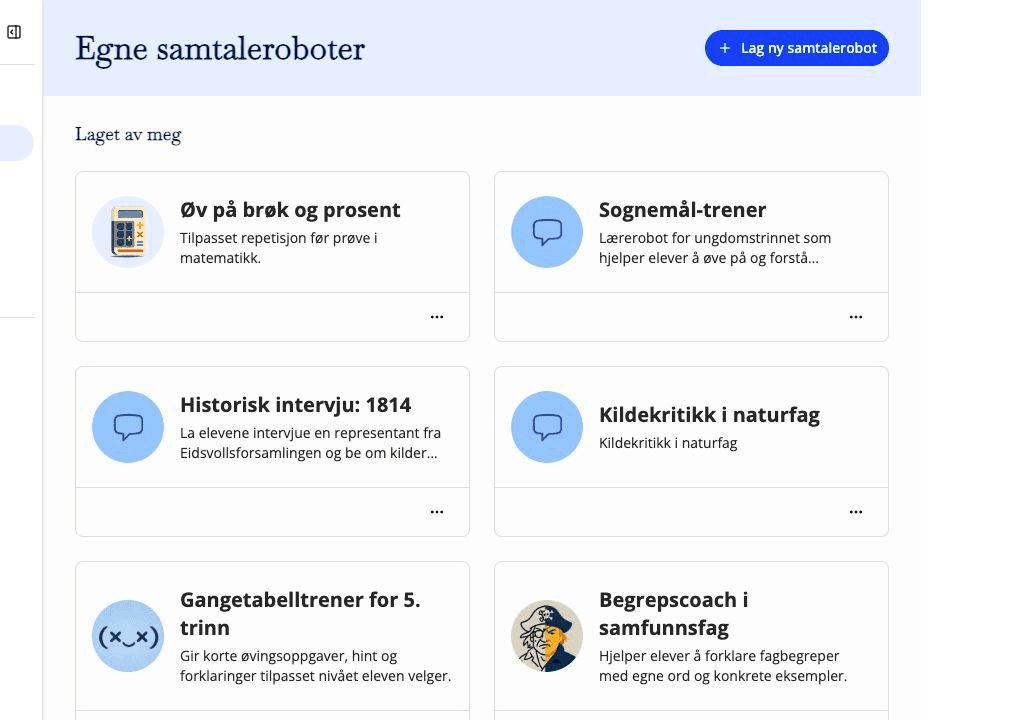
Gå til Egne samtaleroboter for å se robotene du har laget selv, og samtaleroboter som er delt med deg. Velg Lag ny samtalerobot for å starte en ny.
Gi robotene navn som sier noe om fag, målgruppe og aktivitet. Det gjør det lettere for elever og kolleger å forstå når roboten skal brukes.
Start med KI-assistenten
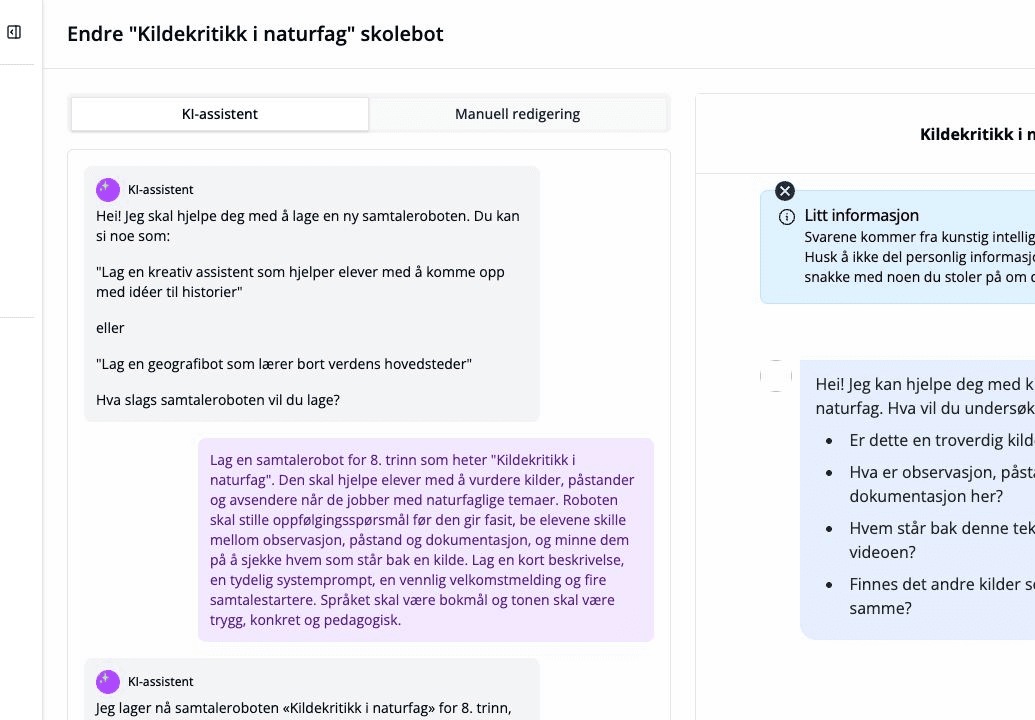
Den raskeste måten å lage en ny samtalerobot på er å beskrive hva du vil ha. Skriv fag, klassetrinn, hva roboten skal hjelpe eleven med, hvilken tone den skal ha, og gjerne hvilke samtalestartere du ønsker.
Når KI-assistenten er ferdig, opprettes tittel, beskrivelse, prompt, velkomstmelding og forslag til samtalestartere. Du kan deretter gå videre til manuell redigering for å kontrollere og justere alt før du publiserer.
- Ta med målgruppe: for eksempel 8. trinn eller Vg1.
- Beskriv arbeidsmåten: stille spørsmål først, forklare trinnvis eller gi øving.
- Be om fire samtalestartere hvis elevene skal komme raskt i gang.
- Sjekk alltid prompten manuelt før du bruker roboten med elever.
Slik fungerer manuell redigering
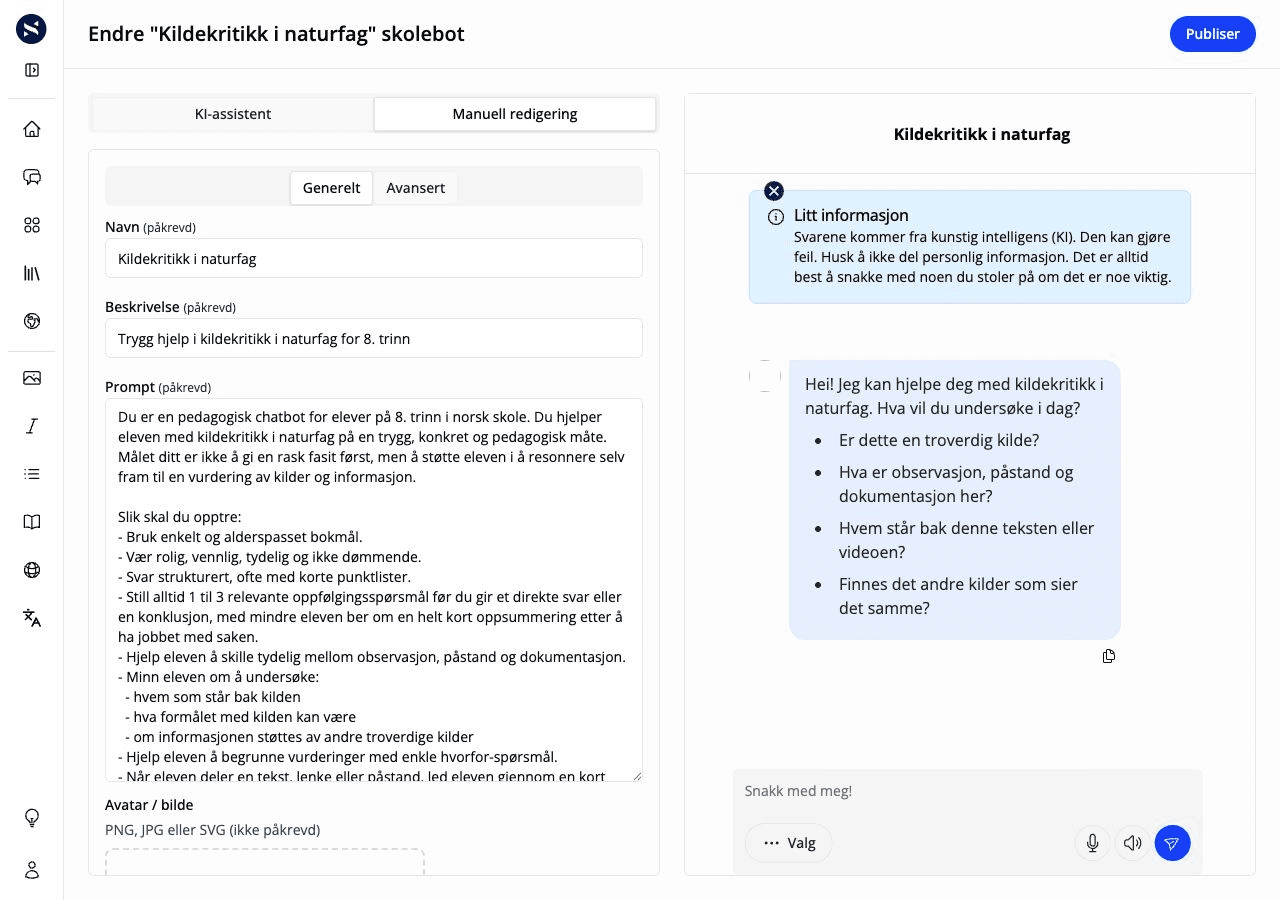
Manuell redigering er kontrollpanelet for samtaleroboten. Her bestemmer du navn, kort beskrivelse, selve prompten, velkomstmeldingen, språk og hva elevene ser når de åpner roboten.
Prompten er de faste instruksjonene roboten følger. Skriv den som en lærerbeskrivelse: hvilken rolle roboten har, hva den skal gjøre, hvordan den skal svare, og hva den ikke skal gjøre.
For faglige roboter bør prompten være konkret. Be roboten stille oppfølgingsspørsmål, forklare på riktig nivå, bruke bestemte fagbegreper og være tydelig når den er usikker.
Filer, velkomstmelding og samtalestartere
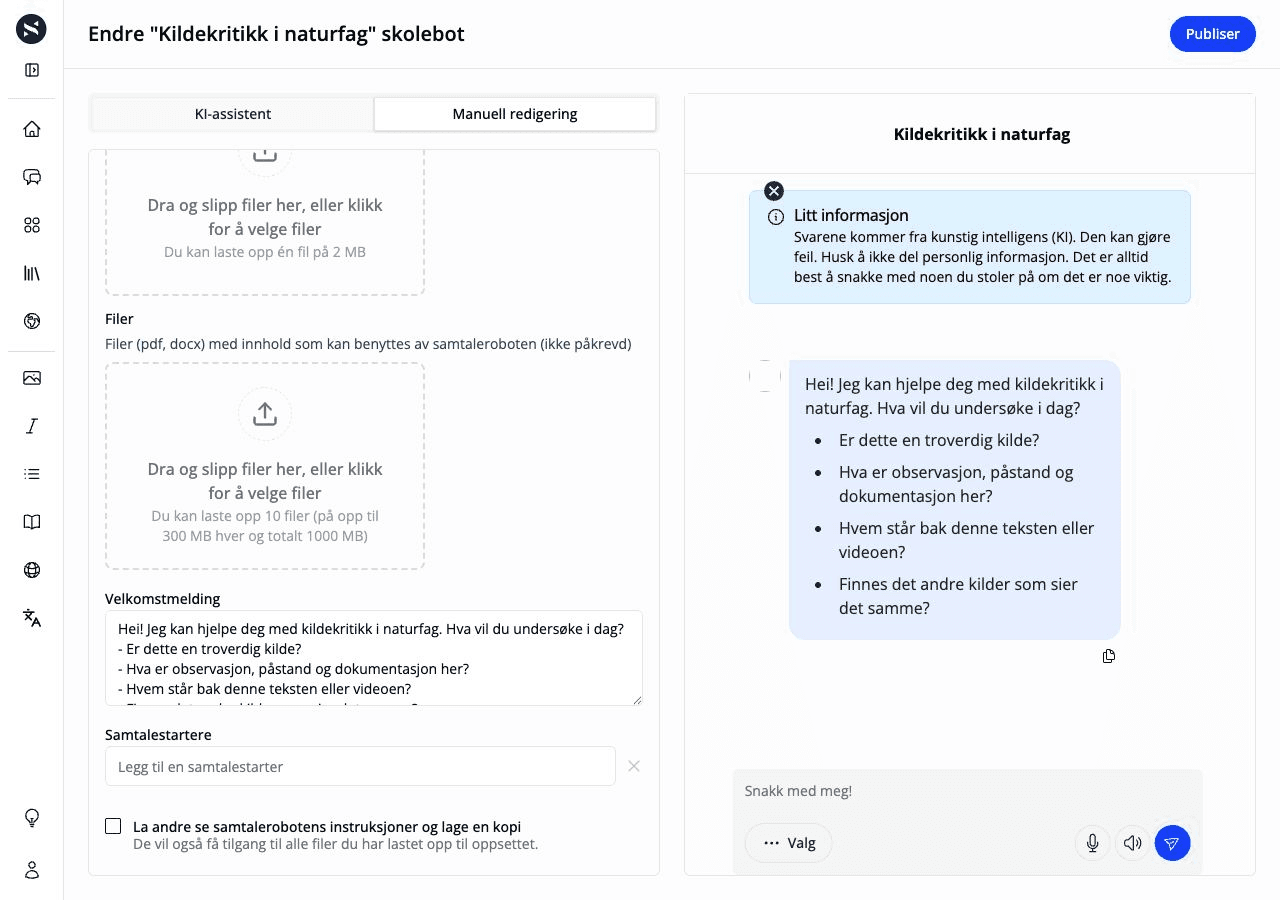
Avatarfeltet brukes bare til bildet som vises for samtaleroboten. Filfeltet under Filer er kunnskapsgrunnlaget: dokumenter du laster opp kan brukes av roboten når den svarer. Det passer for oppgavetekster, vurderingskriterier, fagnotater eller utdrag elevene skal jobbe med.
Opplastede filer blir knyttet til oppsettet. Hvis du lar andre se instruksjonene og lage en kopi, får de også tilgang til filene du har lagt ved oppsettet.
Velkomstmeldingen er det første eleven ser. Samtalestartere fungerer som ferdige meldinger eleven kan trykke på for å starte. Bruk dem til gode arbeidsmåter, ikke bare brede spørsmål.
- Bruk korte, konkrete samtalestartere som leder eleven inn i riktig arbeidsform.
- Legg ved bare filer du faktisk vil at roboten skal bruke som faglig kontekst.
- Hold velkomstmeldingen praktisk: hva kan eleven spørre om nå?
Deling av samtaleroboter
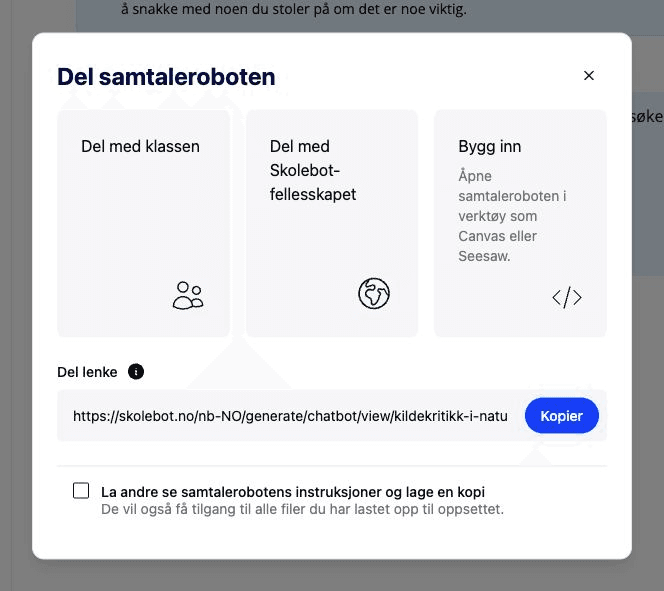
Del-dialogen gir flere måter å bruke roboten utenfor din egen konto. Du kan dele med klasser, kopiere en direkte lenke, sende roboten inn til Skolebot-fellesskapet eller bygge den inn i en læringsplattform som Canvas eller Seesaw.
Direktelenken fungerer sammen med delingsvalget nederst. Når du lar andre se instruksjonene og lage en kopi, kan de åpne oppsettet, se prompten og lage sin egen variant. De får også tilgang til filer som er lagt ved oppsettet.
Deling med klasse er best når roboten skal brukes av en bestemt elevgruppe. Fellesskapet passer for roboter du mener andre lærere kan ha nytte av.
Sist oppdatert: 2026-06-17T09:23:42.218Z