
Hva brukes tilgangskontroll til?
Med tilgangskontroll kan du bestemme hvilke samtaleroboter og verktøy elevene i en klasse skal kunne bruke. Dette er nyttig når du vil åpne en funksjon i en avgrenset periode, eller når en klasse bare skal ha tilgang til noen få verktøy.
Tilgangen styres per klasse eller gruppe. Hvis en elev er med i flere grupper, får eleven tilgang når minst én av gruppene gir tilgang til funksjonen.
- Velg klasse eller faggruppe fra Feide-listen.
- Slå funksjoner av eller på for gruppen.
- Velg om tilgangen skal vare i én time, to timer eller være vedvarende.
Åpne tilgangskontroll
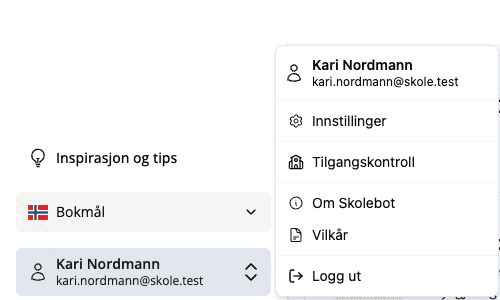
Logg inn som lærer med Feide. Nederst i sidemenyen finner du profilen din. Trykk på profilen og velg Tilgangskontroll.
Hvis valget ikke vises, mangler kontoen lærerrolle, Feide-grupper eller tilgang til funksjonen for skolen.
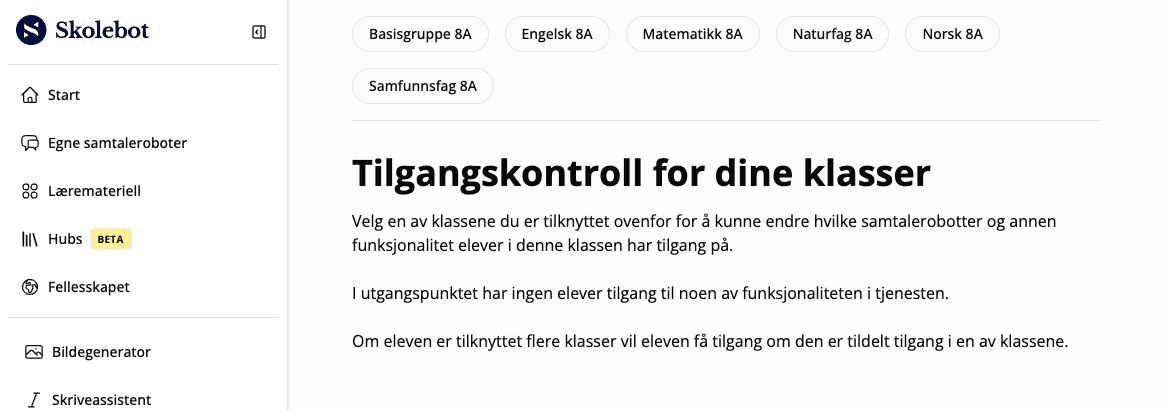
Velg klassen du vil styre
På oversiktssiden vises klassene og faggruppene du er koblet til gjennom Feide. Velg gruppen du vil endre tilgang for.
Dette påvirker bare elevene som er medlem av den valgte gruppen. Andre klasser beholder sine egne innstillinger.
Slå funksjoner av og på
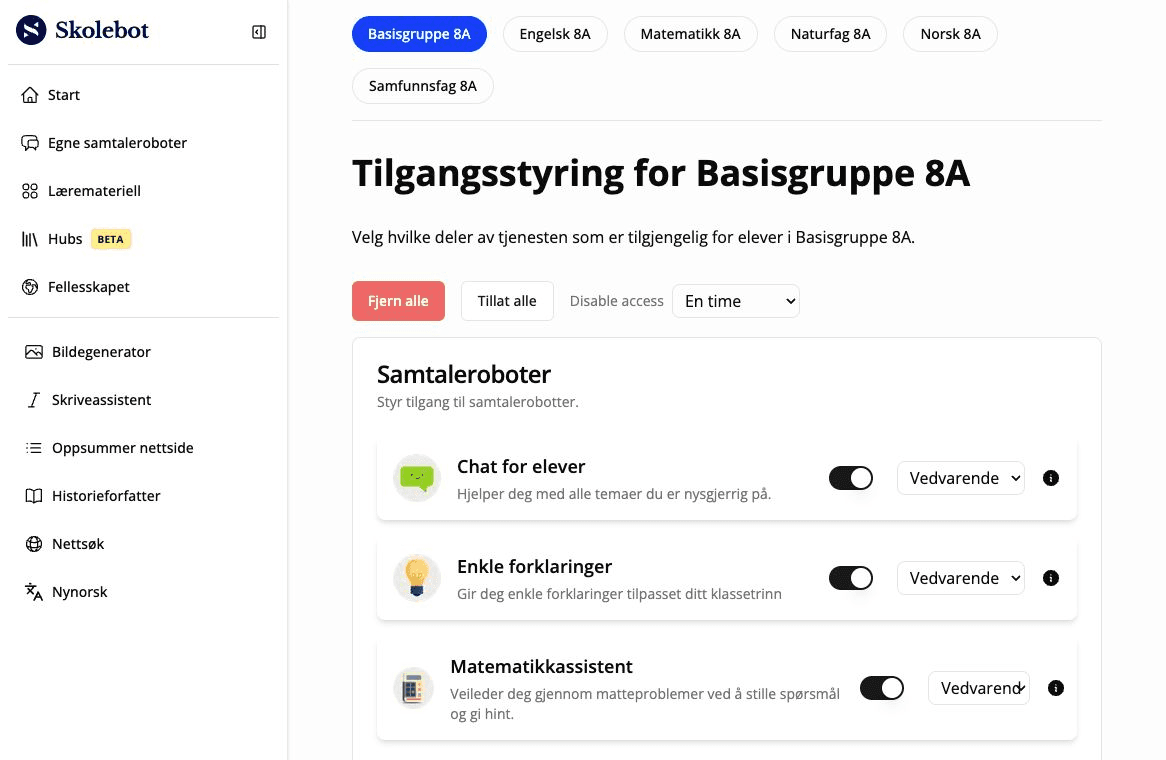
Når du har valgt en klasse, ser du alle samtaleroboter og verktøy som kan styres. Bruk bryteren på hver rad for å åpne eller lukke tilgangen.
Knappene øverst lar deg gjøre samme endring for alle funksjoner samtidig, mens hver rad kan styres separat.
Slik fungerer varighet
Varighet bestemmer hvor lenge en endring skal gjelde før Skolebot går tilbake til normal tilgang for gruppen. En time og to timer regnes fra tidspunktet du lagrer endringen. Vedvarende betyr at endringen ikke får automatisk utløp.
Nedtrekksmenyen øverst brukes bare sammen med massehandlingene. Hvis du velger En time øverst og trykker Fjern alle, får alle funksjonene samme varighet. Hvis du trykker Tillat alle, brukes den samme varigheten på alle funksjonene som åpnes.
Nedtrekksmenyen på hver rad gjelder bare den ene samtaleroboten eller det ene verktøyet. Bruk den når du vil endre varighet for en enkelt funksjon uten å påvirke resten av listen.
Informasjonsikonet på raden viser når en tidsbegrenset endring utløper. Hvis varigheten er vedvarende, finnes det ingen utløpsdato.
- Øverste nedtrekksmeny: varighet for neste massehandling.
- Nedtrekksmeny på rad: varighet for akkurat den funksjonen.
- En time/to timer: starter når endringen lagres.
- Vedvarende: står til du endrer den igjen.
Sist oppdatert: 2026-06-17T09:20:53.424Z